十十人一十!倉頡是什麼神奇的輸入法?
寫這篇文章時我是高三上,我大約是從高一下才開始學習倉頡,而在此之前,我的注音已經達到了一分鐘 100+ 字。不過在我時常打粵語字和偶爾打台語字時,我仍發現了使用「音」來輸入的壞處——漢字不只有被普通話使用,但不同語言讀音不同。
我開始思考去使用以「形」作為主邏輯的輸入法,這在市面上也不算少數,嘸蝦米就是一個經典例子,不過之所以選擇倉頡,是因為我希望找到一個既免費,又是 Windows 系統自帶的,並且盡可能不要讓我有選字的機會的,於是我就開始了倉頡的學習,到現在它已經變成了我主要使用的輸入法了。
基本介紹
字碼
倉頡一共有 24 + 1 + 1 個字碼,剛好可以對應上英文的 26 個字母,也就是說,它可以讓你在沒有數字鍵區的鍵盤中,不需要切換成英打就能打數字。
為什麼說是 24 + 1 + 1 呢?因為它是由 24 個碼以及「重(Z)」和「難(X)」組成。這兩個碼的功能比較不同,「難」碼代表的是無法被拆的部分,有點類似於「其他」的概念;「重」則是不可能出現在字碼裡的,它只是用來打標點符號之用,另外它在手機輸入法中,也作為一個「不知道那個是什麼碼的占位符」,但電腦中大多無此用法。這些特殊用法會在之後的章節中展開說明。
有趣的是,這兩個特殊碼都不能直接打出它們原本的兩個字,而其他所有碼都能打出自己。例如「人」的倉頡碼就是「人」,但「難」拆成「廿人人土」,而「重」拆成「竹十田土」。
輸入
每打完一個字的倉頡碼時,需要按一下 Space 來輸入。
選字
以 Windows 版而言,倉頡輸入法不會像注音那樣,隨使用次數增加而改變選字次序,而是無論打了幾次、在哪台電腦上打,它選字順序都會完全相同。另外,如果用的是「倉頡」而不是「新倉頡」(雖然叫新倉頡,但其實倉頡比新倉頡新),它的選字方式不會像注音一樣有底線要自己按,而是在有選字選項時會自動跳出選單,直接按數字即可選字,而若無須選字,直接打下個字也可以繼續輸入。
版本
現在主流的倉頡版本為第三代和第五代倉頡(下簡稱三倉和五倉),一般 Windows 系統自帶的都是三倉,而手機則多數為二者都支援。
環境安裝
前面說了,倉頡是一個 Windows 自帶的輸入法,而其使用人數之多,也讓它成為了各大系統必定會內建的輸入法之一。
以 Windows 系統為例:
- 打開
設定→ 搜尋鍵盤→ 進入語言與地區→繁體中文(台灣)右邊的三個點點 →語言選項→新增鍵盤→微軟倉頡 - 依自己喜好修改
提示輸入字元的相關片語和使用嗶聲來通知輸入錯誤(我個人是全關) - 下方
字元集部分,將下拉選單選到標準和中日韓統一的表意字元擴充 A,並開啟下方包含香港增補字符集字元(HKSCS)選項- 這兩個選項開啟後,才能打出一些普通話極不常用的粵字,例如 㗎(口大口木),不過若平時不會用到這些字,也可以考慮關閉以減少選字
拆字原理
拆字的過程可以分成以下幾個步驟:
1. 幾個部分
首先,我們要先判斷一個字有幾個部分,它分別可能會是一、二、三個部分。
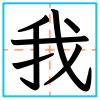
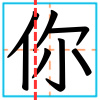
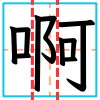
2. 幾個部分的對應規則
倉頡所有拆字順序都是以「由左至右」和「由上至下」為原則。
因為倉頡至多只會拆成五碼,意味著有些字不會每個部分都被拆到,而哪些部分拆哪些部分留,就是依照第一步的判斷所對應的規則來決定。
| 幾個部分的字 | 最多拆成幾碼 | 每部分拆法 |
|---|---|---|
| 1 | 4 | 首3碼+尾碼 |
| 2 | 5 | 第一部分首一碼+尾一碼, 第二部分首兩碼+尾一碼 |
| 3 | 5 | 第一部分首一碼+尾一碼, 第二部分首一碼+尾一碼, 第三部分尾一碼 |
另外,字拆到拆完為止,不會有東西被重複拆到。
3. 筆劃對應什麼碼
這裡是最需要背和大量練習的地方了,也是最勸退新手的部分,也就是每個拆解的部分對應到什麼倉頡碼,例如一撇(丿)對應到倉頡碼的「竹」,這個對應碼事實上被稱為「輔助字形」。
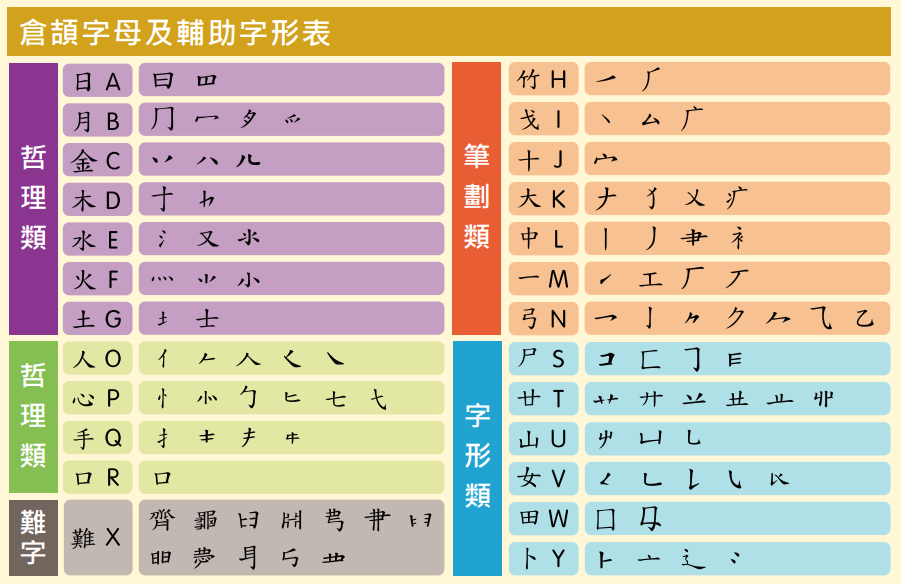
圖片來源:倉頡字典
4. 特例:包圍結構
若一個字中有「包圍結構」,則它只有在「拆完後還不夠」時才拆,否則會略過。
舉例
假設我想打「幹」這個字,我們就要先把它看成左右兩部分。左邊可以看成「十日十」,右邊可以看成「人一十」,不過由於左右拆時只會取左邊的首一 + 尾一和右邊的首二 + 尾二,故左只取「十十」,右邊則沒東西被忽略掉,仍是「人一十」。
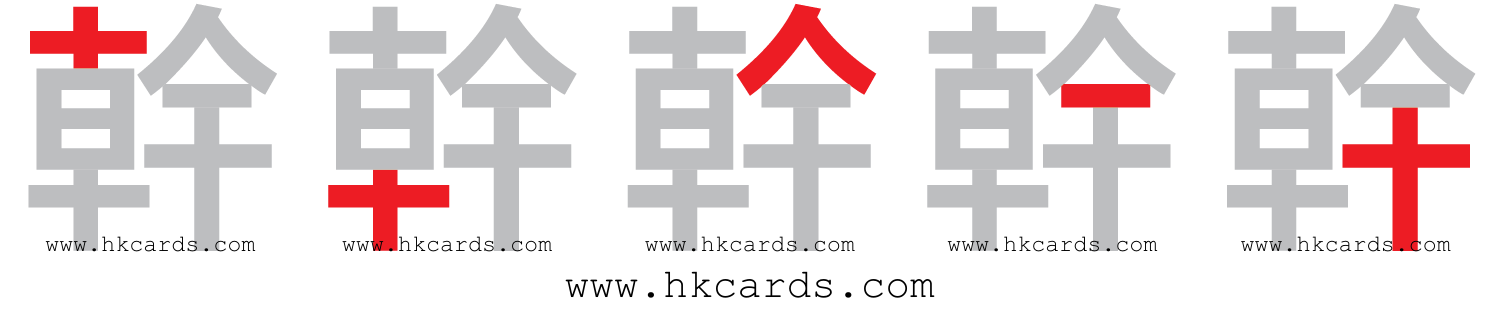
圖片來源:hkcards
另一個例子,若我想拆「豐」字,首先它屬於「兩個部分的字」,上半部分又包含包圍結構。我們可以把上面先拆出「山」,但因為其他部分都是包圍結構,因此只能拆「ㄩ」字形裡的「十」;下半部分則依規則正常拆出「一口廿」。
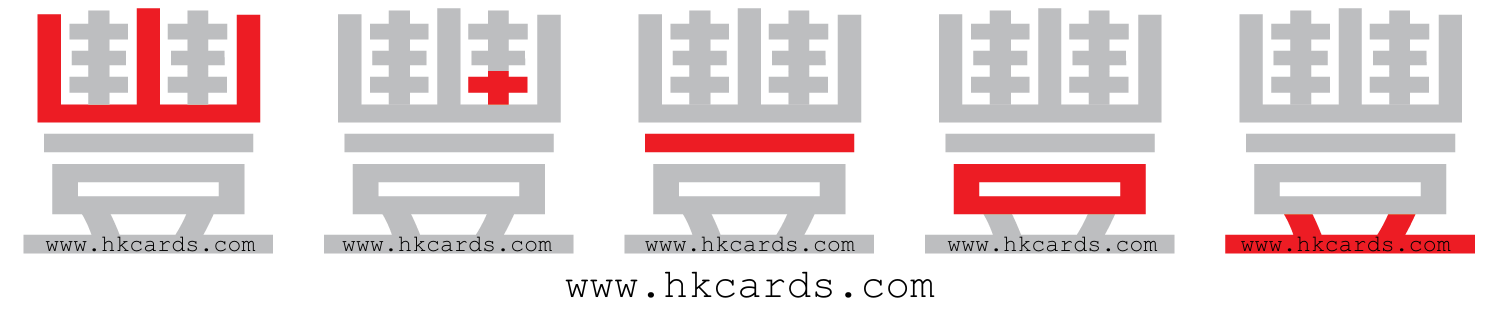
圖片來源:hkcards
用「重」碼打標點符號
在倉頡中,除了可以用注音也在使用的快捷鍵來打標點符號以外,其實還有一種方式是通過「重(Z)」碼開頭的字來打。舉例來說,逗號不僅可以用 Ctrl , 打之外,也可以以「重難日月」來打。
倉頡標點符號一覽表只要看最上面那張包含新式標點符號的表格即可
仔細觀察就會發現,它其實有它的邏輯,它是以「重難」兩碼開頭,後面兩碼則是以英文來排,例如逗號、頓號、句號就分別是 AB、AC、AD,以此類推。
因為以英文來編排,符號和碼本身的關聯性其實就不太大了,也因此就只能通過背的方式來學,不過我個人是沒有特別記,常用的查個兩、三次自然就會記得了。
| 標點符號 | 倉頡碼 | 鍵盤位置 |
|---|---|---|
| , | 重難日月 | ZXAB |
| 、 | 重難日金 | ZXAC |
| 。 | 重難日木 | ZXAD |
| ; | 重難日土 | ZXAG |
| : | 重難日竹 | ZXAH |
| ? | 重難日戈 | ZXAI |
| ! | 重難日十 | ZXAJ |
| … | 重難日中 | ZXAL |
| ( | 重難月水 | ZXBE |
| ) | 重難月火 | ZXBF |
| 《 | 重難月山 | ZXBU |
| 》 | 重難月女 | ZXBV |
| 「 | 重難金木 | ZXCD |
| 」 | 重難金水 | ZXCE |
| 『 | 重難金竹 | ZXCH |
| 』 | 重難金戈 | ZXCI |
如何練習
練習分成「怎麼拆字」和「怎麼打字」兩個面向:
怎麼拆字
這個還算好練習,平時在電腦上練習的話,我會推薦 hkcards 這個網站,它除了可以查詢每個字怎麼拆之外,也提供了一些難字拆字的解說,而且這個網站真的是我目前為止看到最直觀表現如何拆字的網站了,真心推薦。
至於手機,其實也有一堆 App 可以練,去 App Store 或 Google Play 隨便一搜「倉頡拆字練習」都有一大堆,平時就可以利用空閒時間在外也能練倉頡。
怎麼打字
我會推薦新手盡量都去學習正規的打字方式,因為我從小無論學的是注音、英打還是倉頡,都有遵守標準打字指法,這也讓我可以在幾乎一上手倉頡時就能夠盲打。
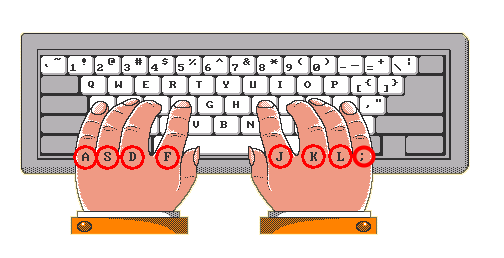
圖片來源:高雄市教育局
因為手機打倉頡實在是有夠難打,所以其實我在手機上都仍是以注音為主,不過新手若想先熟悉一下倉頡的鍵盤位置,也可以裝來用用看就是了。這裡說的練習方法還是以電腦打字為主,我一樣是推薦去 hkcards 練習,它也提供了一堆專項訓練,我當初也是靠大量玩它來上手的,而上手後再到熟悉的過程,打字速度和準確度就是隨著日常不斷增加打字量而疊起來的。
結語
剛開始學習時肯定會覺得困難,也會覺得在各種場合下「好像不適合作為我練習打字的場合」,但如果你無法主動將它設定為主力輸入法,就永遠也不可能熟悉它。而起步時,幾乎每個字都要查個好幾次才會打,都是件十分合理的事,因為它真的不如注音那麼直覺,不過拆字這種能力,也是能夠通過大量練習而抓到感覺的,打到後面,它就能夠成為一個在腦中可以處理非常快的東西了。
當你上手它之後,你會發現因為選字機會減少,錯字率也呈指數性降低,並且你再也不會需要用很奇怪的方式來打台語或粵語字了。另一個大好處是,你會在真的拿筆寫字時發現,似乎比較不會因為太久沒寫字而突然忘記字怎麼寫。
學習倉頡是一個蠻有趣的過程,雖然我高一、二時也花了超多時間在適應,但用到現在發現,它真的很好用。